Domain wechselvordruck.de kaufen?
Wir ziehen mit dem Projekt
wechselvordruck.de um.
Sind Sie am Kauf der Domain
wechselvordruck.de interessiert?
domain@kv-gmbh.de · 0541-91531010
Domain wechselvordruck.de kaufen?
Wie kann der Taskbar-Effekt in Garuda Linux aktiviert werden?
Um den Taskbar-Effekt in Garuda Linux zu aktivieren, müssen Sie die Latte-Dock-Einstellungen öffnen. Klicken Sie mit der rechten Maustaste auf die Taskleiste und wählen Sie "Einstellungen". Gehen Sie dann zum Abschnitt "Verhalten" und aktivieren Sie die Option "Taskbar-Effekt". **
Wie entferne ich das Logos in der Taskleiste nach Taskbar X?
Um das Logo in der Taskleiste nach der Verwendung von Taskbar X zu entfernen, musst du die Einstellungen der Taskleiste öffnen. Klicke mit der rechten Maustaste auf die Taskleiste und wähle "Taskleisteneinstellungen" aus. Dort kannst du das Logo deaktivieren, indem du den Schalter neben "Taskleistenknopf anzeigen" ausschaltest. **

Ähnliche Suchbegriffe für Taskbar
Top-Angebote
Produkte zum Begriff Taskbar:


-
Warum funktioniert die Funktion "Never combine taskbar items" im Windows 11 Beta Build nicht?
Die Funktion "Never combine taskbar items" funktioniert möglicherweise nicht im Windows 11 Beta Build, da es sich um eine Beta-Version handelt und noch Fehler und Inkompatibilitäten auftreten können. Es ist möglich, dass diese Funktion noch nicht vollständig implementiert oder optimiert wurde. Es wird empfohlen, auf zukünftige Updates oder die finale Version von Windows 11 zu warten, um mögliche Probleme zu beheben. **
-
Wie erstellt man ein Formular zum Ausfüllen?
Um ein Formular zum Ausfüllen zu erstellen, benötigt man zunächst eine Software oder Plattform, die die Erstellung von Formularen ermöglicht. Diese Tools bieten in der Regel vorgefertigte Formularfelder wie Textfelder, Dropdown-Menüs, Checkboxen und Radiobuttons an. Man kann dann die gewünschten Felder auswählen und anpassen, um das Formular nach eigenen Bedürfnissen zu gestalten. Anschließend kann man das Formular mit Fragen oder Informationen füllen, die von den Benutzern ausgefüllt werden sollen. Nachdem das Formular fertiggestellt ist, kann es veröffentlicht und mit anderen geteilt werden, damit diese es ausfüllen können. **
-
Wie kann ich ein gescanntes Formular ausfüllen?
Um ein gescanntes Formular auszufüllen, benötigst du eine Software oder ein Programm, das es dir ermöglicht, Text auf dem gescannten Dokument zu bearbeiten. Es gibt verschiedene Programme wie Adobe Acrobat, Microsoft Word oder sogar kostenlose Online-Tools, die dies ermöglichen. Öffne das gescannte Formular in der entsprechenden Software und füge Textfelder oder Kommentare ein, um die erforderlichen Informationen einzugeben. Speichere das ausgefüllte Formular anschließend ab und drucke es bei Bedarf aus. **
-
Wie kann ich ein PDF Formular ausfüllen?
Um ein PDF-Formular auszufüllen, benötigst du ein Programm wie Adobe Acrobat Reader oder ein ähnliches PDF-Bearbeitungsprogramm. Öffne das PDF-Formular in dem Programm deiner Wahl und klicke auf die Textfelder, um deine Informationen einzugeben. Du kannst auch Checkboxen ankreuzen oder Dropdown-Menüs auswählen, je nach den Anforderungen des Formulars. Speichere das ausgefüllte Formular, bevor du es absendest oder ausdruckst, um sicherzustellen, dass deine Daten gespeichert sind. Stelle sicher, dass du die Anweisungen des Formulars genau befolgst, um sicherzustellen, dass es korrekt ausgefüllt ist. **

Wie erstelle ich ein Formular zum Ausfüllen?
Um ein Formular zum Ausfüllen zu erstellen, benötigst du zunächst eine Software oder Plattform, die die Erstellung von Formularen ermöglicht. Es gibt verschiedene Tools wie Google Forms, Microsoft Forms oder Formstack, die dir dabei helfen können. Als nächstes solltest du die Felder für die Informationen festlegen, die du sammeln möchtest. Dazu gehören normalerweise Name, E-Mail-Adresse, Telefonnummer und andere relevante Daten. Du kannst auch verschiedene Arten von Feldern hinzufügen, wie Textfelder, Dropdown-Listen, Checkboxen oder Radio-Buttons, je nachdem welche Art von Informationen du sammeln möchtest. Sobald du die Felder festgelegt hast, kannst du das Formular anpassen, indem du Farben, Schriftarten und Logos hinzufügst, um es ansprechender zu gestalten. Vergiss nicht, das Formular zu testen, um sicherzustellen, dass es reibungslos funktioniert, bevor du es veröffentlichst. **
Wie kann man dieses Formular richtig ausfüllen?
Um das Formular richtig auszufüllen, sollten alle erforderlichen Felder ausgefüllt werden. Stellen Sie sicher, dass Sie alle Informationen korrekt und vollständig angeben. Lesen Sie die Anweisungen sorgfältig durch und folgen Sie den Anweisungen für jedes Feld. Überprüfen Sie abschließend Ihre Angaben, bevor Sie das Formular absenden, um sicherzustellen, dass alles korrekt ist. **
Top-Angebote
Produkte zum Begriff Taskbar:
-
Bart Barba Schnurrbart Gestaltung Vorlage Dusche Salon Bart Rasieren Rasur Form Stil Styling Kamm Pflege Pinsel Werkzeug✅ Perfekte Bartform – Erleichtert das Rasieren und Styling für einen gepflegten Look ✅ Benutzerfreundliches Design – Für stressfreies und komfortables Rasieren ohne Mühe ✅ Hochwertiges Material – Langlebig und zuverlässig für eine sichere Anwendung jedes Mal14,90 €*Versand: 5,90 €Sichere Weiterleitung zum Anbieter
-
Wie kann der Taskbar-Effekt in Garuda Linux aktiviert werden?
Um den Taskbar-Effekt in Garuda Linux zu aktivieren, müssen Sie die Latte-Dock-Einstellungen öffnen. Klicken Sie mit der rechten Maustaste auf die Taskleiste und wählen Sie "Einstellungen". Gehen Sie dann zum Abschnitt "Verhalten" und aktivieren Sie die Option "Taskbar-Effekt". **
-
Wie entferne ich das Logos in der Taskleiste nach Taskbar X?
Um das Logo in der Taskleiste nach der Verwendung von Taskbar X zu entfernen, musst du die Einstellungen der Taskleiste öffnen. Klicke mit der rechten Maustaste auf die Taskleiste und wähle "Taskleisteneinstellungen" aus. Dort kannst du das Logo deaktivieren, indem du den Schalter neben "Taskleistenknopf anzeigen" ausschaltest. **
-
Warum funktioniert die Funktion "Never combine taskbar items" im Windows 11 Beta Build nicht?
Die Funktion "Never combine taskbar items" funktioniert möglicherweise nicht im Windows 11 Beta Build, da es sich um eine Beta-Version handelt und noch Fehler und Inkompatibilitäten auftreten können. Es ist möglich, dass diese Funktion noch nicht vollständig implementiert oder optimiert wurde. Es wird empfohlen, auf zukünftige Updates oder die finale Version von Windows 11 zu warten, um mögliche Probleme zu beheben. **
-
Wie erstellt man ein Formular zum Ausfüllen?
Um ein Formular zum Ausfüllen zu erstellen, benötigt man zunächst eine Software oder Plattform, die die Erstellung von Formularen ermöglicht. Diese Tools bieten in der Regel vorgefertigte Formularfelder wie Textfelder, Dropdown-Menüs, Checkboxen und Radiobuttons an. Man kann dann die gewünschten Felder auswählen und anpassen, um das Formular nach eigenen Bedürfnissen zu gestalten. Anschließend kann man das Formular mit Fragen oder Informationen füllen, die von den Benutzern ausgefüllt werden sollen. Nachdem das Formular fertiggestellt ist, kann es veröffentlicht und mit anderen geteilt werden, damit diese es ausfüllen können. **
Ähnliche Suchbegriffe für Taskbar
-
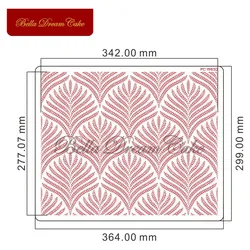
Muster Schablonen für Kuchen Kunststoff Spitze Kuchen Vorlage DIY Zeichnung Form Kuchen Dekorieren Werkzeug Backform - pc-19820-364x299mm✅ Perfekte Dekoration – Verwandeln Sie Ihre Kuchen in echte Kunstwerke mit einfachen, wiederverwendbaren Schablonen. ✅ Stressfreies Backen – Die benutzerfreundlichen Designs ermöglichen ein schnelles und komfortables Dekorieren. ✅ Hochwertiges Material – Umweltfreundlicher Kunststoff sorgt für Langlebigkeit und sichere Nutzung in der Küche.19,90 €*Versand: 5,90 €Sichere Weiterleitung zum Anbieter
-
Aufgabenblock Lernfelder GestaltungAufgabenblock Lernfelder Gestaltung , für Maler/-in und Lackierer/-in , Batteriemanagementsysteme (BMS) > Batterien, BMS & Brennstoffzellen , Auflage: 1. A., Erscheinungsjahr: 200709, Produktform: Geheftet, Auflage: 07001, Auflage/Ausgabe: 1. A, Seitenzahl/Blattzahl: 26, Keyword: Lernfelder fachübergreifend; Maler/in und Lackierer/-in; Unterrichtswerke; Arbeitsheft, Fachschema: Berufsausbildung~Duales System (Ausbildung)~Lehre (Berufsausbildung)~Maler (Handwerk) / Berufsbezogenes Schulbuch~Lackierer / Berufsbezogenes Schulbuch, Bildungsmedien Fächer: berufsbezogene Fächer, Fachkategorie: Bauhandwerk~Unterricht und Didaktik: Berufsausbildung: berufsbezogene Fächer, Region: Berlin~Brandenburg~Mecklenburg-Vorpommern~Sachsen-Anhalt~Sachsen~Thüringen~Bayern~Baden-Württemberg~Hessen~Rheinland-Pfalz~Saarland~Bremen~Hamburg~Niedersachsen~Nordrhein-Westfalen~Schleswig-Holstein, Bildungszweck: für die Berufsbildung~Für die Berufsschule, Altersempfehlung / Lesealter: 25, Genaues Alter: L0009, Warengruppe: HC/Berufsschulbücher, Fachkategorie: Berufsausbildung, Ausbildungsberufe: L0009 M0021, UNSPSC: 49019900, Warenverzeichnis für die Außenhandelsstatistik: 49019900, Verlag: Westermann Berufl.Bildung, Verlag: Westermann Berufl.Bildung, Verlag: Westermann Berufliche Bildung GmbH, Länge: 419, Breite: 296, Höhe: 10, Gewicht: 703, Produktform: Geheftet, Genre: Schule und Lernen, Genre: Schule und Lernen, Ausbildungsberufe: Maler/in u.Lackier/in, Meister/in:Maler/in-undLackier/iner/inmeister/in,30,75 €*Versand: 0,00 €Sichere Weiterleitung zum Anbieter
-
Wie kann ich ein gescanntes Formular ausfüllen?
Um ein gescanntes Formular auszufüllen, benötigst du eine Software oder ein Programm, das es dir ermöglicht, Text auf dem gescannten Dokument zu bearbeiten. Es gibt verschiedene Programme wie Adobe Acrobat, Microsoft Word oder sogar kostenlose Online-Tools, die dies ermöglichen. Öffne das gescannte Formular in der entsprechenden Software und füge Textfelder oder Kommentare ein, um die erforderlichen Informationen einzugeben. Speichere das ausgefüllte Formular anschließend ab und drucke es bei Bedarf aus. **
-
Wie kann ich ein PDF Formular ausfüllen?
Um ein PDF-Formular auszufüllen, benötigst du ein Programm wie Adobe Acrobat Reader oder ein ähnliches PDF-Bearbeitungsprogramm. Öffne das PDF-Formular in dem Programm deiner Wahl und klicke auf die Textfelder, um deine Informationen einzugeben. Du kannst auch Checkboxen ankreuzen oder Dropdown-Menüs auswählen, je nach den Anforderungen des Formulars. Speichere das ausgefüllte Formular, bevor du es absendest oder ausdruckst, um sicherzustellen, dass deine Daten gespeichert sind. Stelle sicher, dass du die Anweisungen des Formulars genau befolgst, um sicherzustellen, dass es korrekt ausgefüllt ist. **
-
Wie erstelle ich ein Formular zum Ausfüllen?
Um ein Formular zum Ausfüllen zu erstellen, benötigst du zunächst eine Software oder Plattform, die die Erstellung von Formularen ermöglicht. Es gibt verschiedene Tools wie Google Forms, Microsoft Forms oder Formstack, die dir dabei helfen können. Als nächstes solltest du die Felder für die Informationen festlegen, die du sammeln möchtest. Dazu gehören normalerweise Name, E-Mail-Adresse, Telefonnummer und andere relevante Daten. Du kannst auch verschiedene Arten von Feldern hinzufügen, wie Textfelder, Dropdown-Listen, Checkboxen oder Radio-Buttons, je nachdem welche Art von Informationen du sammeln möchtest. Sobald du die Felder festgelegt hast, kannst du das Formular anpassen, indem du Farben, Schriftarten und Logos hinzufügst, um es ansprechender zu gestalten. Vergiss nicht, das Formular zu testen, um sicherzustellen, dass es reibungslos funktioniert, bevor du es veröffentlichst. **
-
Wie kann man dieses Formular richtig ausfüllen?
Um das Formular richtig auszufüllen, sollten alle erforderlichen Felder ausgefüllt werden. Stellen Sie sicher, dass Sie alle Informationen korrekt und vollständig angeben. Lesen Sie die Anweisungen sorgfältig durch und folgen Sie den Anweisungen für jedes Feld. Überprüfen Sie abschließend Ihre Angaben, bevor Sie das Formular absenden, um sicherzustellen, dass alles korrekt ist. **
* Alle Preise verstehen sich inklusive der gesetzlichen Mehrwertsteuer und ggf. zuzüglich Versandkosten. Die Angebotsinformationen basieren auf den Angaben des jeweiligen Shops und werden über automatisierte Prozesse aktualisiert. Eine Aktualisierung in Echtzeit findet nicht statt, so dass es im Einzelfall zu Abweichungen kommen kann. ** Hinweis: Teile dieses Inhalts wurden von KI erstellt.